تلگرام یکی از محبوب ترین پیام رسان های دنیا است و میلیون ها کاربر در سراسر جهان، روزانه از نسخه های مختلف آن روی گوشی یا کامپیوتر استفاده می کنند. این برنامه امکان ارسال و دریافت انواع فایل ها مانند عکس، ویدیو و اسناد را فراهم میکند. اما یک نکته مهم وجود دارد: به صورت پیشفرض، فایل های رسانه ای در تلگرام به طور خودکار دانلود میشوند. این ویژگی اگرچه در نگاه اول کاربردی به نظر می رسد، اما می تواند باعث پر شدن حافظه دستگاه و مصرف بی رویه اینترنت شود.
در این مطلب که در سایت سوشال آسا مطالعه می کنید در بخش آموزش تلگرام به شما آموزش می دهیم. چگونه دانلود خودکار تلگرام را در تمام نسخه ها (اندروید، آیفون، دسکتاپ و وب) غیرفعال کنید تا کنترل کامل تری روی فضای ذخیره سازی و حجم اینترنت خود داشته باشید.
فایل های دانلودشده تلگرام کجا ذخیره میشوند؟
قبل از غیرفعال کردن دانلود خودکار تلگرام ، بهتر است بدانید فایل های تلگرام در کجا ذخیره می شوند. چون مسیر ذخیره سازی در سیستم عاملهای مختلف متفاوت است:
در اندروید:
تلگرام فایل های دانلود شده را مستقیماً در حافظه داخلی گوشی ذخیره می کند. کافی است وارد اپلیکیشن File Manager شوید و پوشه ای به نام Telegram را باز کنید. درون آن، زیرپوشه هایی مانند Telegram Images، Telegram Video و Telegram Documents قرار دارند. که به ترتیب شامل عکس ها، ویدیو ها و اسناد دانلود شده هستند.
در iOS:
به دلیل محدودیت های امنیتی سیستم عامل اپل، تلگرام نمیتواند فایل ها را مستقیماً در حافظه گوشی ذخیره کند. بنابراین فایل ها تنها درون فضای داخلی خود برنامه باقی می مانند، مگر اینکه به صورت دستی آن ها را ذخیره کنید. برای مثال اگر می خواهید عکسی در گالری ذخیره شود، باید روی آن بزنید و گزینهی Save to Photos را انتخاب کنید.
در نسخه دسکتاپ و وب:
فایلها معمولاً در پوشهی Downloads یا پوشهای با نام Telegram Desktop ذخیره میشوند.
چرا غیرفعال کردن دانلود خودکار تلگرام؟
دلایل متعددی برای غیرفعال کردن دانلود خودکار تلگرام وجود دارد که تقریباً برای تمام کاربران کاربردی است:
جلوگیری از پر شدن حافظه: با فعال بودن دانلود خودکار، تلگرام همه فایل های دریافتی را بدون اجازه شما دانلود می کند. حتی فایل هایی که شاید هرگز باز نکنید. این مسئله باعث پر شدن فضای ذخیره سازی گوشی میشود.
کاهش مصرف اینترنت: اگر از اینترنت موبایل استفاده می کنید یا حجم بسته شما محدود است. دانلود خودکار میتواند به سرعت دیتای شما را مصرف کند.
مدیریت بهتر فایل ها: وقتی دانلود فایل ها را به صورت دستی انجام دهید. فقط محتوایی را ذخیره می کنید که واقعاً به آن نیاز دارید. این کار به نظم و کنترل بیشتر بر فضای حافظه کمک میکند.
غیرفعال کردن دانلود خودکار در تلگرام (اندروید، آیفون و دسکتاپ)
تلگرام یکی از محبوب ترین پیام رسان های جهان است که امکانات متنوعی مانند ارسال عکس، ویدیو و موزیک را در اختیار کاربران قرار می دهد. با این حال، وقتی دانلود خودکار (Auto-Download) در تلگرام فعال باشد، تمام فایل های رسانه ای به صورت خودکار دانلود می شوند. این موضوع می تواند باعث مصرف زیاد اینترنت و پر شدن حافظه گوشی شود؛ به ویژه اگر گزینهی ذخیره خودکار در گالری هم فعال باشد.
اما جای نگرانی نیست! در ادامه، نحوهی غیرفعال کردن دانلود خودکار تلگرام را در نسخه های اندروید، iOS و دسکتاپ به شما آموزش می دهیم تا بتوانید کنترل کاملی روی مصرف اینترنت و فضای ذخیره سازی خود داشته باشید.
جلوگیری از دانلود خودکار تلگرام در اندروید
برای غیرفعال کردن دانلود خودکار تلگرام در نسخه اندروید مراحل زیر را دنبال کنید:
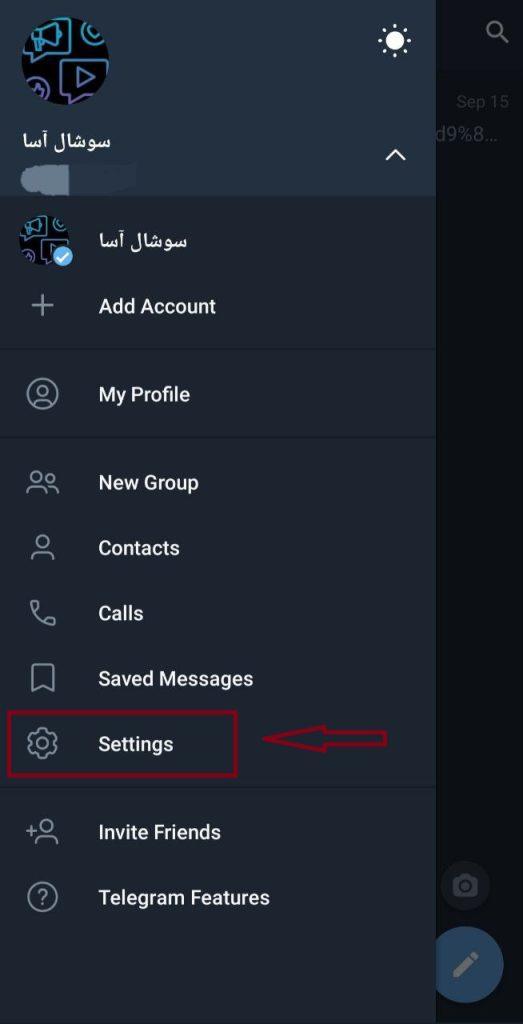
- وارد اپلیکیشن تلگرام شوید و از منوی همبرگری (سه خط افقی بالای صفحه) گزینه Settings را انتخاب کنید.
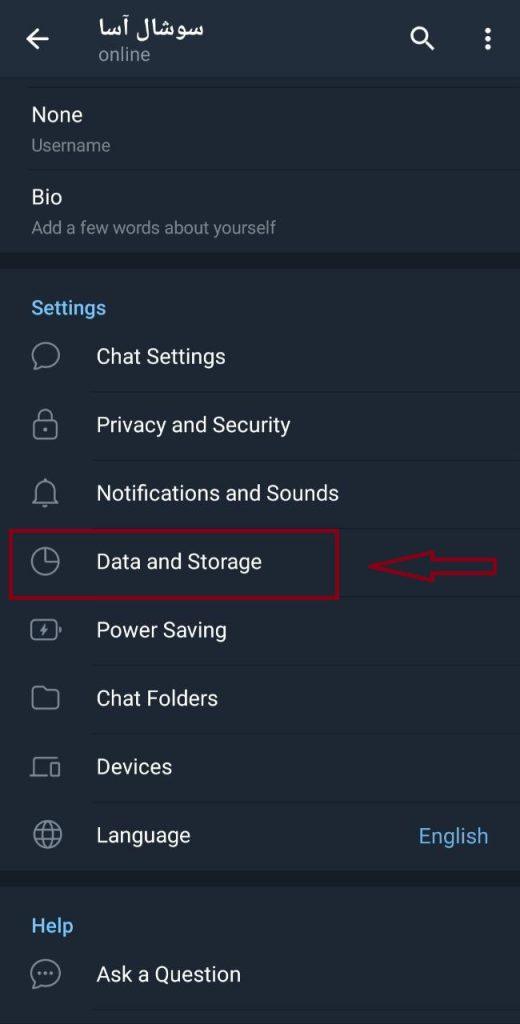
- در صفحه تنظیمات، وارد بخش Data and Storage شوید.
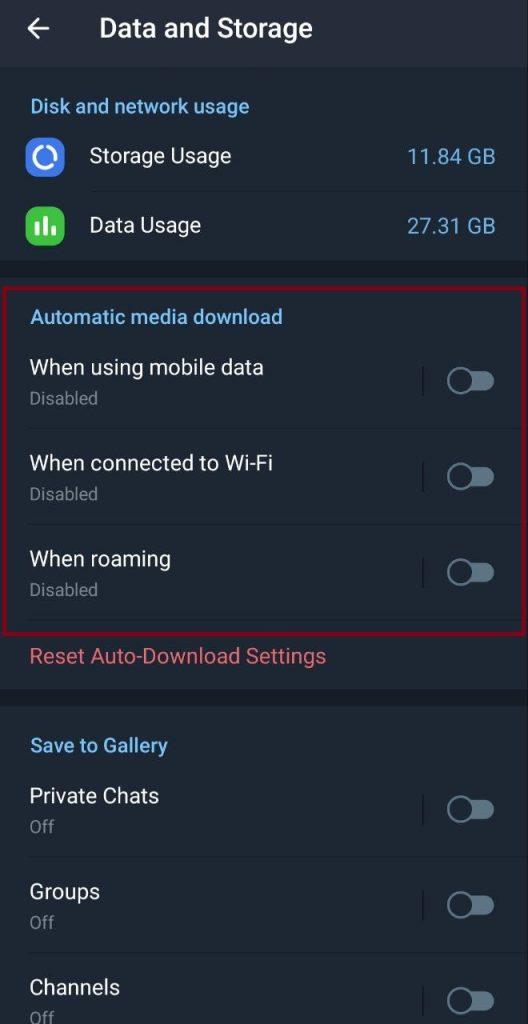
- در قسمت Automatic Media Download سه گزینه وجود دارد:
- When using mobile data (هنگام استفاده از اینترنت موبایل)
- When connected to Wi-Fi (هنگام اتصال به وای فای)
- When roaming (هنگام رومینگ یا سفر خارجی)
- تیک هر سه گزینه را بردارید تا دانلود خودکار فایل ها در تلگرام متوقف شود.
💡 نکته:
اگر نمیخواهید دانلود خودکار را به طور کامل غیرفعال کنید، می توانید روی هر گزینه ضربه بزنید و با تعیین محدودیت حجمی (مثلاً فقط دانلود فایلهای زیر 1 مگابایت)، کنترل بیشتری روی مصرف داده داشته باشید.
غیرفعال کردن دانلود خودکار تلگرام در آیفون (iOS)
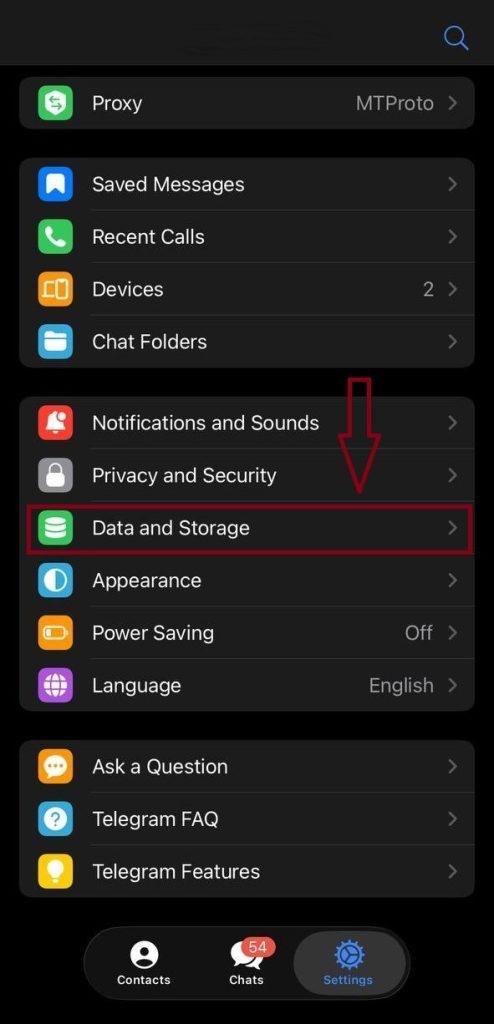
در دستگاه های اپل، مراحل کمی متفاوت است. برای بستن دانلود خودکار در تلگرام آیفون مراحل زیر را انجام دهید:
- تلگرام را باز کنید و وارد بخش Settings شوید.
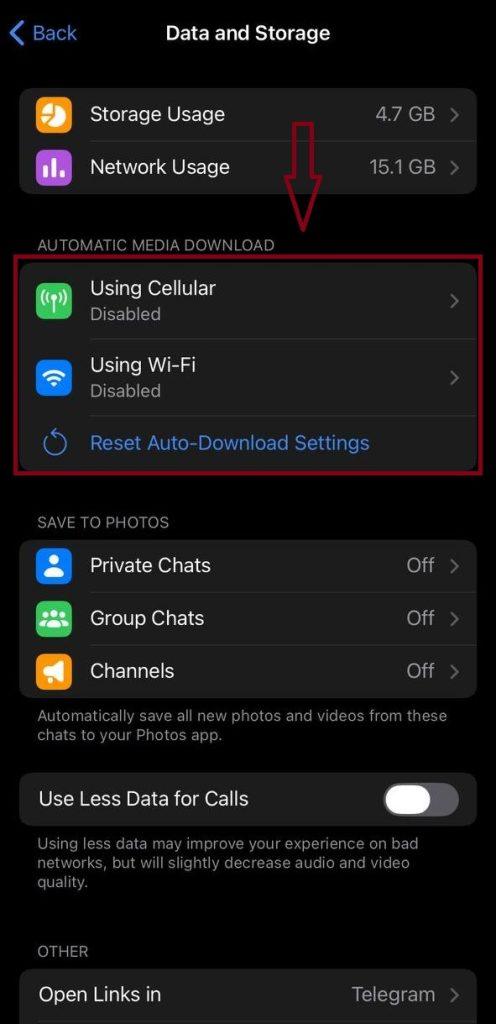
- در قسمت Auto-Download Media سه گزینه خواهید دید:
- Cellular: هنگام استفاده از اینترنت سیمکارت
- Wi-Fi: هنگام اتصال به وای فای
- Contacts: برای کنترل دانلود در چت های مخاطبان
- با برداشتن تیک هر سه گزینه، دانلود خودکار تلگرام در آیفون غیرفعال میشود.
- در ادامه، سه بخش دیگر برای مدیریت ذخیره سازی فایل ها وجود دارد:
- Other Private Chats: جلوگیری از ذخیره فایل های چت های خصوصی (Secret Chat)
- Group Chats: جلوگیری از ذخیره خودکار فایل های گروه ها
- Channels: غیرفعال کردن ذخیره خودکار فایل های کانال ها در گالری
غیرفعال کردن دانلود خودکار در تلگرام دسکتاپ (ویندوز یا مک)
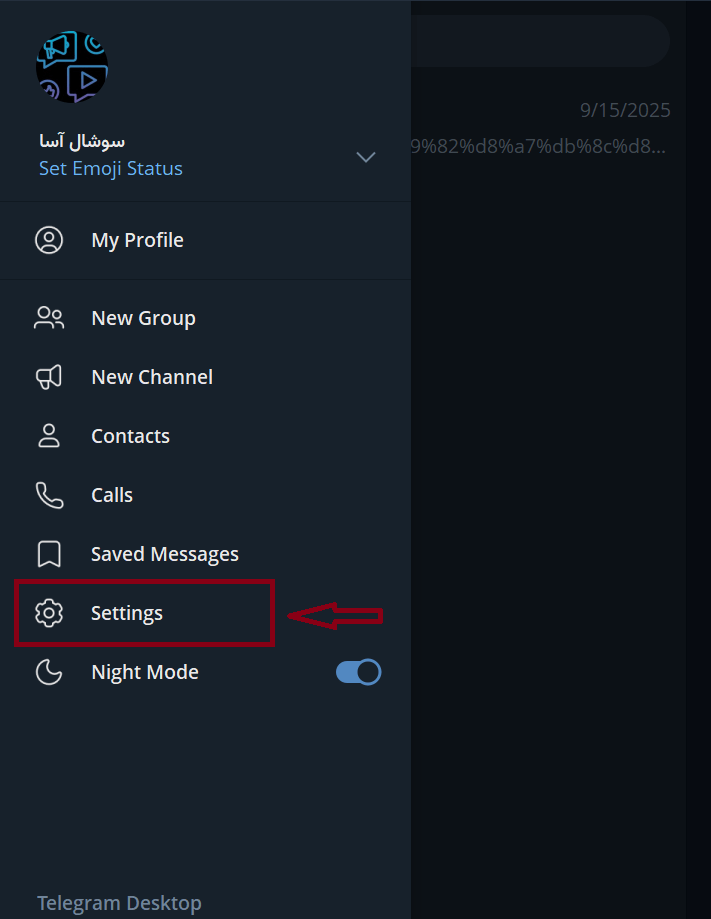
- اگر از تلگرام روی لپ تاپ یا کامپیوتر استفاده میکنید، برای بستن دانلود خودکار مراحل زیر را دنبال کنید:
- وارد نسخه دسکتاپ تلگرام شوید.
- از منوی همبرگری (در گوشه بالا سمت چپ)، گزینه Settings را انتخاب کنید.
- وارد بخش Advanced شوید.
- در قسمت Automatic Media Download سه گزینه وجود دارد:
- In private chats (در چت های خصوصی)
- In group chats (در گروه ها)
- In channels (در کانال ها)
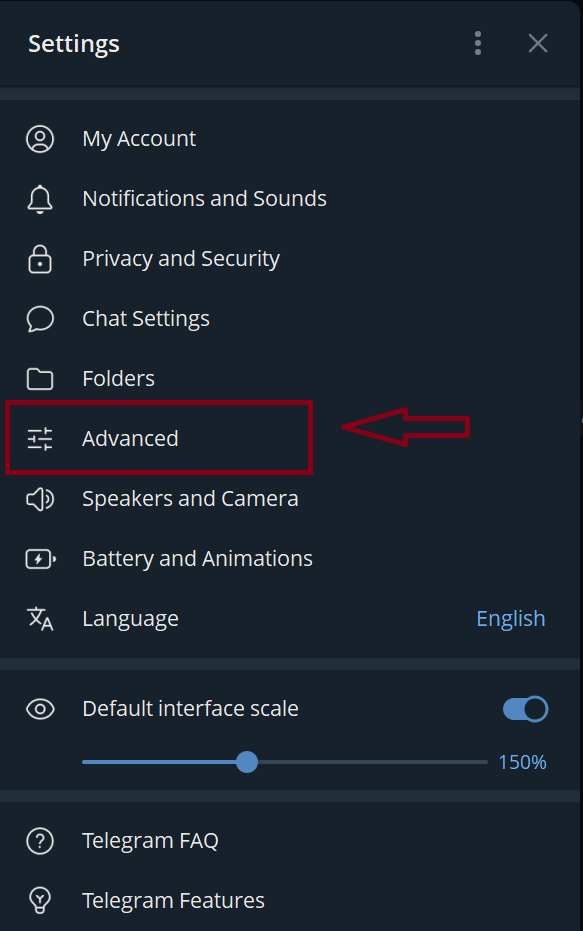
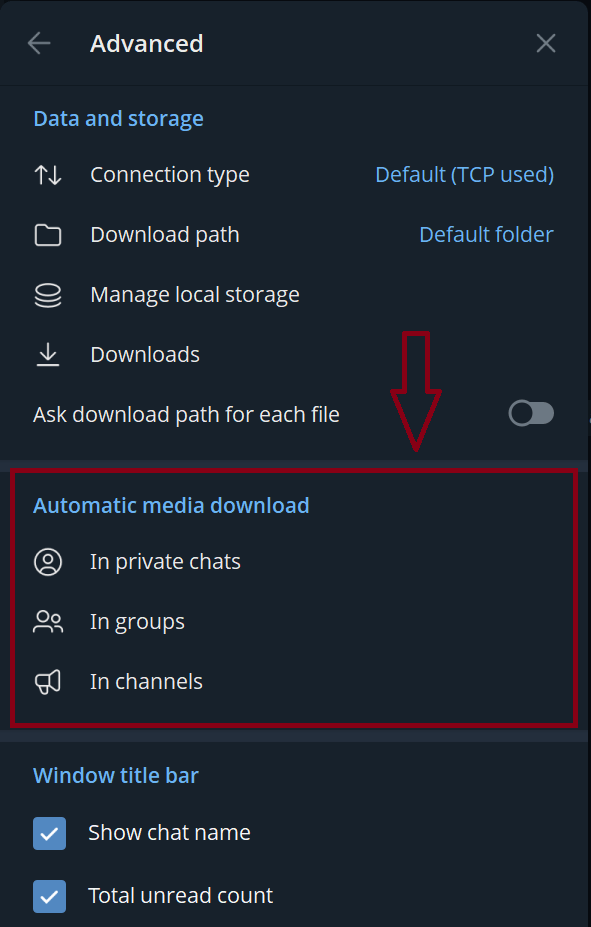
روی هر گزینه کلیک کرده و با برداشتن تیک ها یا تنظیم محدودیت حجم فایل ها، دانلود خودکار را غیرفعال کنید.
آموزش ویدیویی غیرفعال کردن دانلود خودکار تلگرام
اگر از کاربران تلگرام هستید، احتمالاً برایتان پیش آمده که بدون آنکه متوجه شوید، عکس ها، ویدیو ها و فایل های زیادی به صورت خودکار دانلود شده و حافظه گوشی تان پر شده باشد. در این ویدیو، به صورت گام به گام یاد میگیرید چگونه دانلود خودکار تلگرام را در نسخه های اندروید، آیفون و دسکتاپ غیرفعال کنید تا بتوانید در مصرف اینترنت و فضای ذخیره سازی صرفه جویی کنید.
در این آموزش تصویری، همه تنظیمات لازم را به صورت عملی نشان می دهیم تا بتوانید تنها با چند لمس ساده، جلوی دانلود خودکار عکس ها، ویدیو ها و اسناد را بگیرید.
🔹 مناسب برای کاربران اندروید، iOS و ویندوز
🔹 آموزش کامل بهصورت تصویری و مرحلهبهمرحله
🔹 صرفهجویی در اینترنت و جلوگیری از پر شدن حافظه
🎬 ویدیو را تماشا کنید تا همین حالا تنظیمات تلگرام خود را بهینه کنید.
جمع بندی
دانلود خودکار در تلگرام اگرچه در ظاهر ویژگی مفیدی است، اما در عمل می تواند باعث مصرف زیاد اینترنت و اشغال فضای ذخیره سازی شود. با غیرفعال کردن این قابلیت در نسخه های مختلف تلگرام (اندروید، آیفون و دسکتاپ)، می توانید کنترل کاملی روی فایل هایی که دریافت میکنید داشته باشید و تنها موارد ضروری را ذخیره کنید.
فراموش نکنید که با انجام این تنظیمات، هم از اتلاف حجم اینترنت جلوگیری میکنید و هم حافظهی گوشی یا کامپیوترتان را سبک تر نگه میدارید. اگر هنوز مراحل انجام این کار برایتان مبهم است، پیشنهاد میکنیم ویدیو آموزشی بالا را تماشا کنید تا به صورت تصویری با تمام مراحل آشنا شوید.